Perlecta transforme la photo d’un tableau papier — ou un PDF — en un vrai fichier .xlsx : lignes, colonnes et en-têtes à leur place.
Et quand il n’est pas sûr d’une cellule, il ne la remplit pas à l’aveugle : il la signale. Vous ne vérifiez que les cellules douteuses, pas tout le tableau.
Pour téléphones Android. Commencez gratuitement : 5 numérisations d’essai, puis 1 numérisation par jour pendant 7 jours.
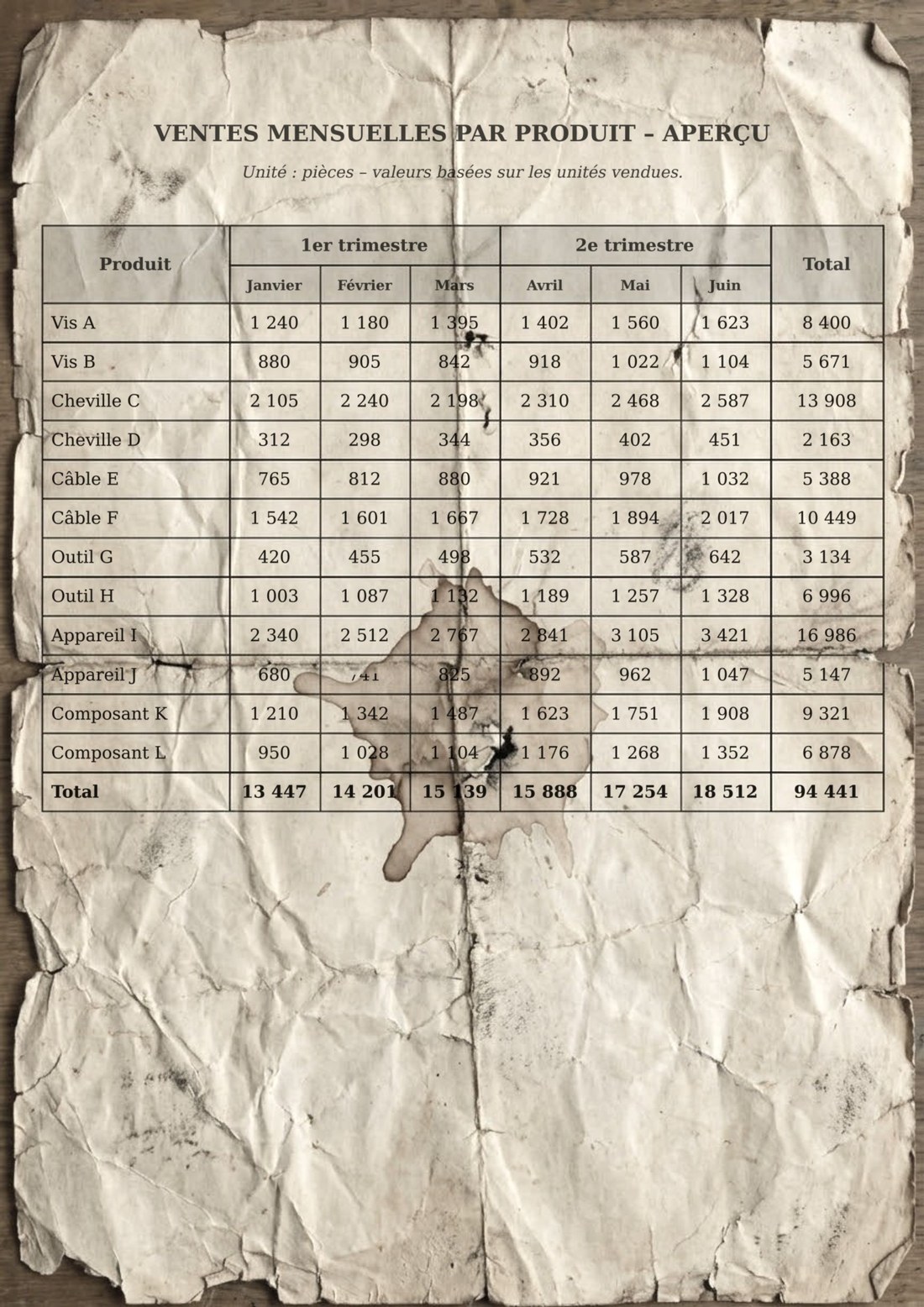
Vieux papier froissé, avec une tache de café. Le vrai papier ressemble à ça ; Perlecta est fait pour le lire.
Des cellules cliquables, des formules qui fonctionnent, des colonnes que vous pouvez trier. Le fichier s’ouvre dans Microsoft Excel, Google Sheets et LibreOffice.
| Produit | Janvier | Février | Mars |
|---|---|---|---|
| Outil H | 1 003 | 1 087 | 1 132 |
| Appareil I | 2 340 | 2 512 | 2 767 |
| Appareil J | 680 | 741 | 825 |
| Composant K | 1 210 | 1 342 | 1 487 |
| Composant L | 950 | 1 028 | 1 104 |
Illustration. La cellule à moitié cachée par la tache est signalée pour que vous la regardiez vous-même, au lieu d’apparaître avec un chiffre inventé.
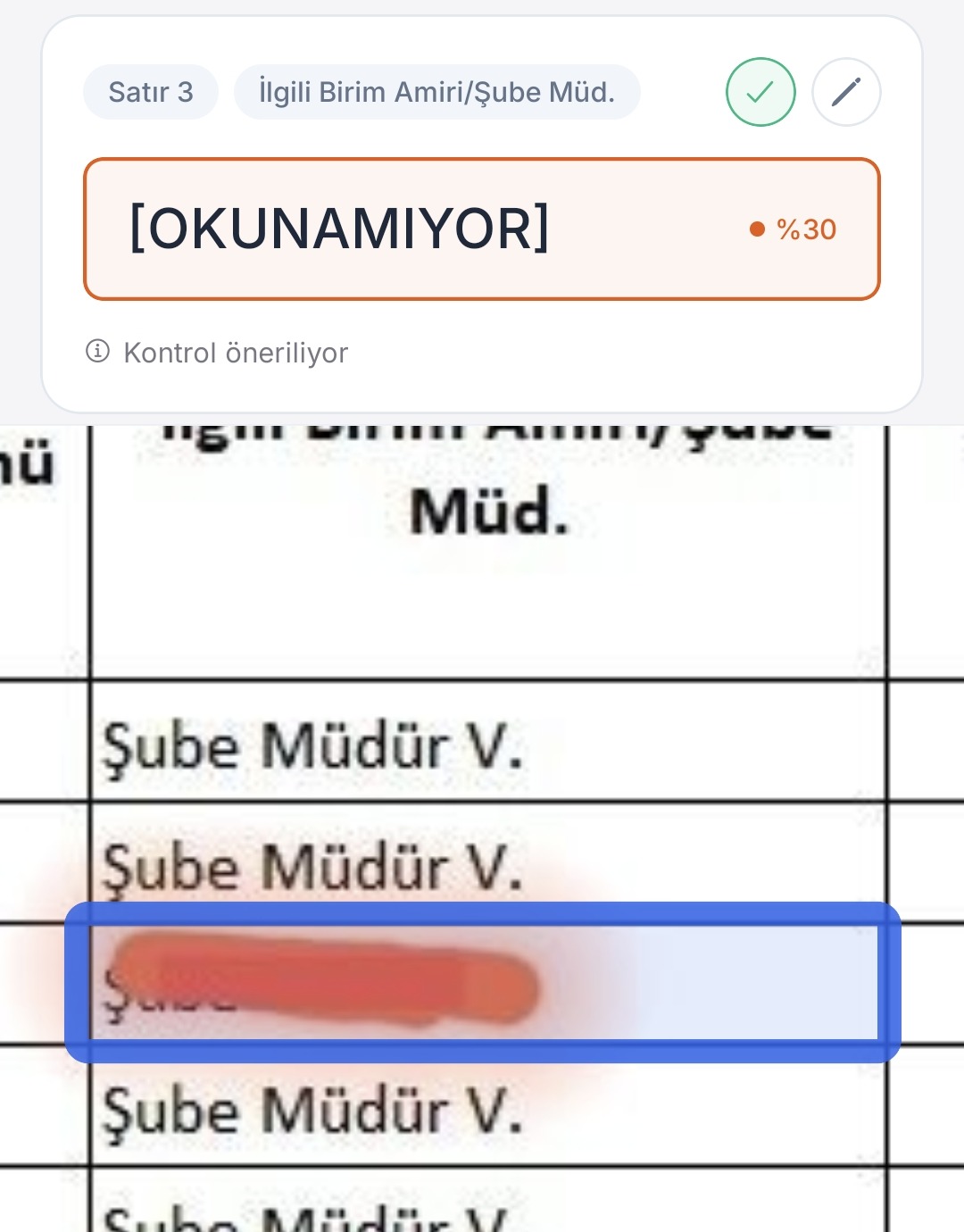
Touchez une cellule signalée et l’application vous montre l’endroit exact sur la photo du papier. (Écran de l’application en turc, son premier marché.)
Parce que la vide se voit. L’inventée, non.
Elles remplissent aussi ce qu’elles n’ont pas bien lu. Le tableau a l’air impeccable, mais vous ne savez pas combien de valeurs inventées il contient. Au final, vous le vérifiez entièrement à la main — et l’appli ne vous a rien fait gagner.
Les cellules douteuses sont signalées en orange ; celles qui n’ont pas pu être lues, en rouge. Vous ne regardez que les cellules signalées. Une vérification de cinq minutes devient une affaire de cinq secondes, et vous savez à quelles données vous fier.
Une facture, un relevé bancaire, une liste d’inventaire, une feuille de temps… L’appareil photo du téléphone suffit, pas besoin de scanner. Vous pouvez aussi choisir une photo existante ou un PDF.
Touchez une cellule douteuse et l’application vous amène à cet endroit sur la photo d’origine. Inutile de retourner au papier pour compter les lignes.
Le résultat est un fichier Excel (.xlsx) entièrement modifiable. Vous pouvez aussi exporter en Word, en PDF ou en texte.
Lignes, colonnes et en-têtes fusionnés arrivent tels qu’ils sont sur le papier. Les cellules ne se mélangent pas.
Touchez une cellule signalée et vous voyez quelle partie du papier a été lue. Si c’est juste, vous confirmez ; sinon, vous corrigez.
Totaux, lignes de TVA et numéro fiscal de l’émetteur sont vérifiés les uns par rapport aux autres ; ce qui ne concorde pas est signalé. Si la facture porte un code QR officiel, il est lu lui aussi et comparé aux montants imprimés.
Nous lisons les codes QR des factures et tickets de caisse de Suisse, d’Espagne, du Portugal, d’Allemagne, d’Autriche, du Mexique et de Turquie, entre autres. Tout est vérifié sur le document lui-même ; nous ne nous connectons à aucun système de l’administration fiscale.
Un ticket de caisse, un texte en vrac ou une note : il transforme en tableau modifiable un document qui n’est pas un tableau.
Dites « mets la colonne de date en premier » et le tableau se réorganise tout seul.
Enregistrez le résultat directement dans Drive et ouvrez-le dans Sheets ou Docs.
Perlecta n’accède qu’aux fichiers qu’il crée dans votre Drive ; il ne voit pas vos autres fichiers.
Avec ces trois forfaits, votre document est lu par le même moteur : un forfait moins cher ne veut pas dire une lecture moins bonne. Ultra va plus loin : chaque tableau est lu par deux moteurs indépendants, et les deux lectures sont comparées caractère par caractère.
| Forfait | Free | Starter | Pro | Ultra |
|---|---|---|---|---|
| Numérisations par mois | 5 + 7 jours × 1 | 100 | 225 | 500 |
| Pages par lot | 1 | 1 | 10 | 50 |
| Excel · Word · PDF · texte | ✓ | ✓ | ✓ | ✓ |
| Cellule douteuse montrée sur la photo | ✓ | ✓ | ✓ | ✓ |
| Contrôle des factures (code QR officiel) | — | — | ✓ | ✓ |
| Modification à la voix ou par écrit · Google Drive | — | — | ✓ | ✓ |
| Qualité de lecture | Identique | Identique | Identique | Deux moteurs + arbitre |
Et nous ne le cachons pas. La chose la plus utile qu’une appli image en Excel puisse vous dire, c’est là où elle a du mal.
Tableaux imprimés avec des lignes, photographiés de face. C’est notre travail principal.
Écriture manuscrite, photos très inclinées ou tableaux sans lignes. Davantage de cellules sont signalées pour vérification : nous préférons vous poser la question plutôt que vous donner une valeur fausse.
Quand vous lisez « 99 % de précision », demandez sur quel document cela a été mesuré. Notre promesse est autre : quand nous ne sommes pas sûrs, nous ne nous taisons pas — nous le signalons.
Ouvrez Perlecta, photographiez le tableau (ou choisissez une photo ou un PDF existant) et patientez quelques secondes. Vérifiez les cellules signalées, s’il y en a, et téléchargez le fichier .xlsx.
Non. L’appareil photo du téléphone suffit.
Oui. C’est un vrai fichier .xlsx ; il s’ouvre et se modifie dans Microsoft Excel, Google Sheets, LibreOffice et les logiciels similaires.
Vous pouvez essayer, mais n’attendez pas la qualité d’un document imprimé. Avec l’écriture manuscrite, davantage de cellules sont signalées pour vérification, volontairement : nous n’inscrivons pas comme correcte une valeur dont nous ne sommes pas sûrs.
Oui. « 1 240 » et « 1 240,50 » sont lus comme sur le papier et arrivent dans Excel sous forme de nombres, pas de texte.
Depuis Google Play › Abonnements, quand vous voulez. Vous gardez l’accès jusqu’à la fin de la période payée.
info@perlecta.com — une vraie personne vous répond.

Perlecta est sur Google Play. Téléchargez-le pour l’essayer gratuitement.