Perlecta trasforma la foto di una tabella su carta — o un PDF — in un vero file .xlsx: righe, colonne e intestazioni al loro posto.
E quando non è sicuro di una cella, non la riempie alla cieca: la segnala. Così controlli solo le celle dubbie, non l’intera tabella.
Per telefoni Android. Inizia gratis: 5 scansioni di prova, poi 1 scansione al giorno per 7 giorni.
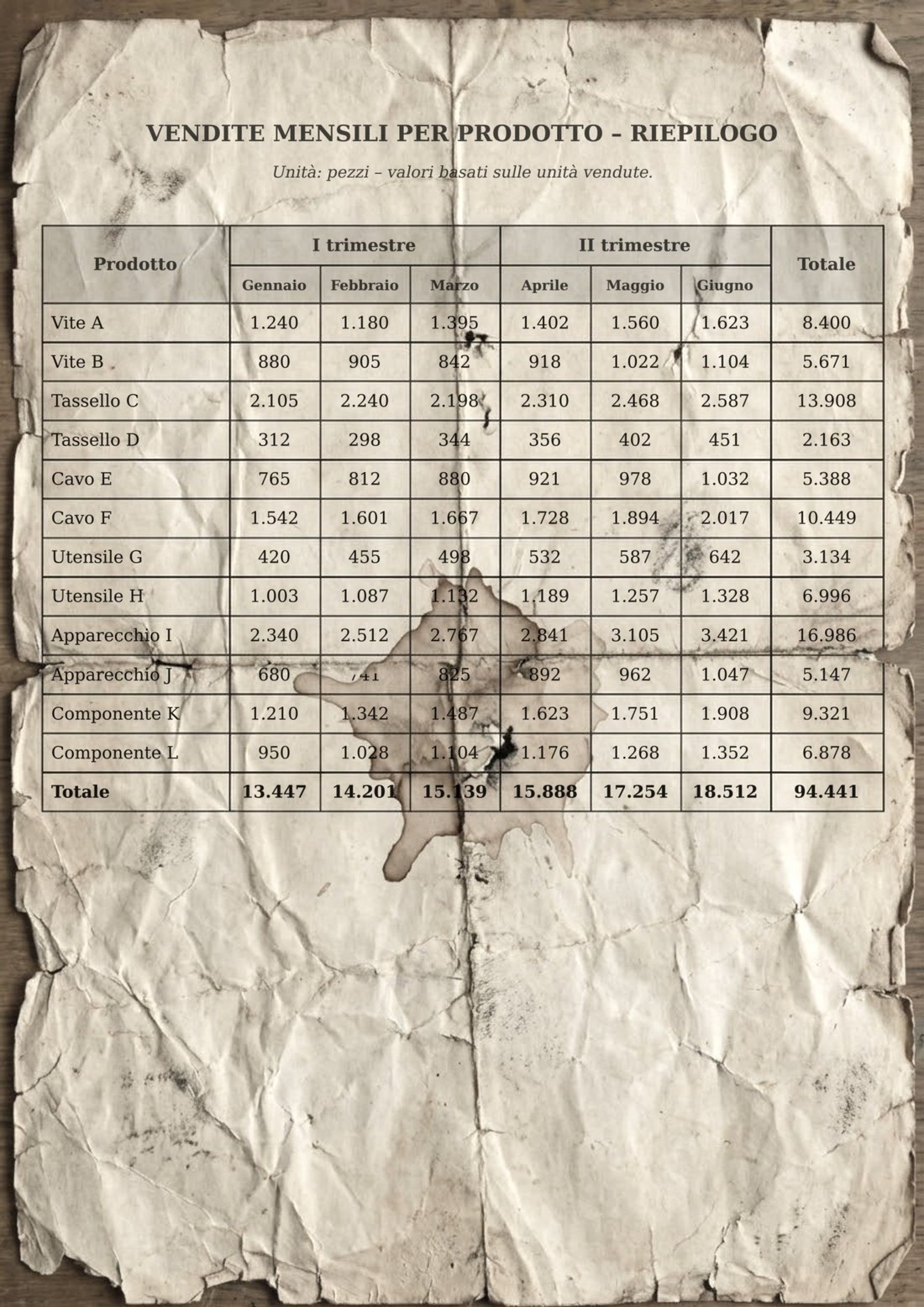
Carta vecchia, stropicciata, con una macchia di caffè. La carta vera è così; Perlecta è fatto per leggerla.
Celle cliccabili, formule che funzionano, colonne che puoi ordinare. Si apre in Microsoft Excel, Google Sheets e LibreOffice.
| Prodotto | Gennaio | Febbraio | Marzo |
|---|---|---|---|
| Utensile H | 1.003 | 1.087 | 1.132 |
| Apparecchio I | 2.340 | 2.512 | 2.767 |
| Apparecchio J | 680 | 741 | 825 |
| Componente K | 1.210 | 1.342 | 1.487 |
| Componente L | 950 | 1.028 | 1.104 |
Illustrazione. La cella coperta a metà dalla macchia viene segnalata perché tu la guardi, invece di comparire con un numero inventato.
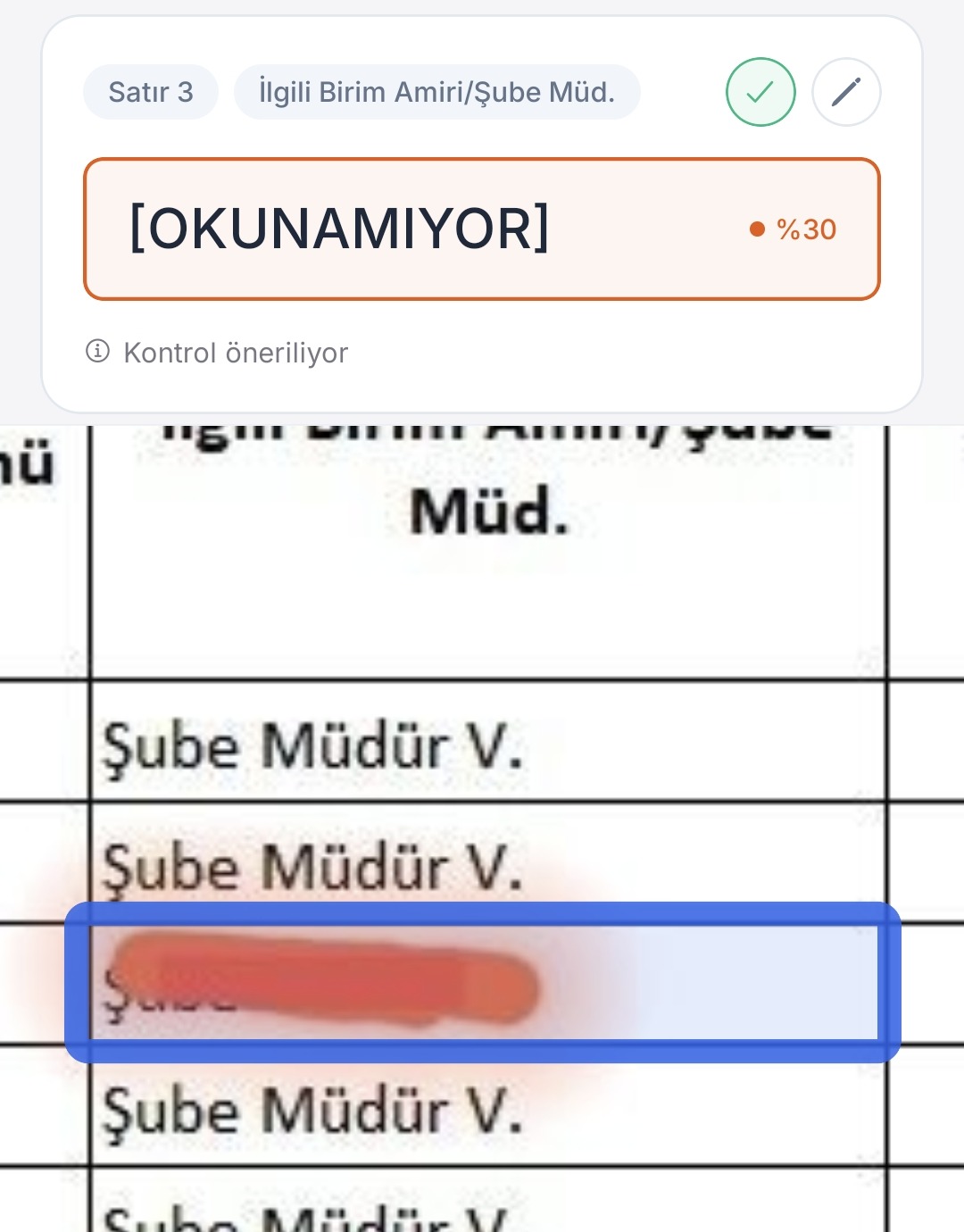
Tocca una cella segnalata e l’app ti mostra il punto esatto nella foto della carta. (Schermata dell’app in turco, il suo primo mercato.)
Perché quella vuota si vede. Quella inventata no.
Riempiono anche ciò che non sono riuscite a leggere bene. La tabella sembra impeccabile, ma non sai quanti valori inventati contiene. Alla fine la ricontrolli tutta a mano — e l’app non ti ha fatto risparmiare nulla.
Le celle dubbie vengono segnalate in arancione; quelle illeggibili, in rosso. Tu guardi solo quelle segnalate. Un controllo di cinque minuti diventa di cinque secondi, e sai di quali dati puoi fidarti.
Una fattura, un estratto conto, un inventario, un foglio presenze… Basta la fotocamera del telefono, senza scanner. Puoi anche scegliere una foto che hai già o un PDF.
Tocca una cella dubbia e l’app ti porta in quel punto della foto originale. Non serve tornare alla carta a contare le righe.
Il risultato è un file Excel (.xlsx) completamente modificabile. Puoi anche esportare in Word, PDF o testo.
Righe, colonne e intestazioni unite arrivano così come sono sulla carta. Le celle non si mescolano tra loro.
Tocca una cella segnalata e vedi quale parte della carta è stata letta. Se è giusta, la confermi; se no, la correggi.
Totali, righe IVA e numero fiscale dell’emittente vengono verificati a vicenda; ciò che non torna viene segnalato. Se la fattura ha un codice QR ufficiale, viene letto anche quello e confrontato con gli importi stampati.
Leggiamo i codici QR di fatture e scontrini di Svizzera, Austria, Germania, Spagna, Portogallo, Messico e Turchia, tra gli altri. Tutto viene verificato sul documento stesso; non ci colleghiamo a nessun sistema dell’amministrazione fiscale.
Uno scontrino, un testo sparso o un appunto: trasforma in tabella modificabile un documento che non è una tabella.
Di’ «metti la colonna della data all’inizio» e la tabella si riordina da sola.
Salva il risultato direttamente su Drive e aprilo in Sheets o Docs.
Perlecta accede solo ai file che crea nel tuo Drive; gli altri tuoi file non li vede.
In questi tre piani il tuo documento viene letto dallo stesso motore: un piano più economico non significa una lettura peggiore. Ultra va oltre: ogni tabella viene letta da due motori indipendenti e le due letture vengono confrontate carattere per carattere.
| Piano | Free | Starter | Pro | Ultra |
|---|---|---|---|---|
| Scansioni al mese | 5 + 7 giorni × 1 | 100 | 225 | 500 |
| Pagine per lotto | 1 | 1 | 10 | 50 |
| Excel · Word · PDF · testo | ✓ | ✓ | ✓ | ✓ |
| Cella dubbia mostrata nella foto | ✓ | ✓ | ✓ | ✓ |
| Controllo fatture (codice QR ufficiale) | — | — | ✓ | ✓ |
| Modifica a voce o per iscritto · Google Drive | — | — | ✓ | ✓ |
| Qualità di lettura | Uguale | Uguale | Uguale | Due motori + arbitro |
E non lo nascondiamo. La cosa più preziosa che un’app da immagine a Excel possa dirti è dove fa fatica.
Tabelle stampate con le linee, fotografate di fronte. È il nostro lavoro principale.
Scrittura a mano, foto molto inclinate o tabelle senza linee. Vengono segnalate più celle da controllare: preferiamo chiedertelo piuttosto che darti un valore sbagliato.
Quando leggi «precisione del 99%», chiedi con quale documento è stata misurata. La nostra promessa è un’altra: quando non siamo sicuri, non stiamo zitti — lo segnaliamo.
Apri Perlecta, fotografa la tabella (o scegli una foto o un PDF che hai già) e attendi qualche secondo. Controlla le celle segnalate, se ce ne sono, e scarica il file .xlsx.
No. Basta la fotocamera del telefono.
Sì. È un vero file .xlsx; si apre e si modifica in Microsoft Excel, Google Sheets, LibreOffice e programmi simili.
Puoi provarci, ma non aspettarti la qualità di un documento stampato. Con la scrittura a mano vengono segnalate più celle da controllare, di proposito: non scriviamo come corretto un valore di cui non siamo sicuri.
Sì. «1.240» e «1.240,50» vengono letti come sulla carta e arrivano in Excel come numeri, non come testo.
Da Google Play › Abbonamenti, quando vuoi. Mantieni l’accesso fino alla fine del periodo pagato.
info@perlecta.com — ti risponde una persona.

Perlecta è su Google Play. Scaricalo per provarlo gratis.