Perlectaは、紙の表の写真やPDFを本物の.xlsxファイルに変換します。行・列・見出しは、紙と同じ位置に収まります。
確信の持てないセルは、当て推量で埋めずに印を付けます。確認するのは印の付いたセルだけ。表全体を見直す必要はありません。
Androidスマートフォン向け。無料で始められます:お試しスキャン5回、その後7日間は毎日1回スキャンできます。
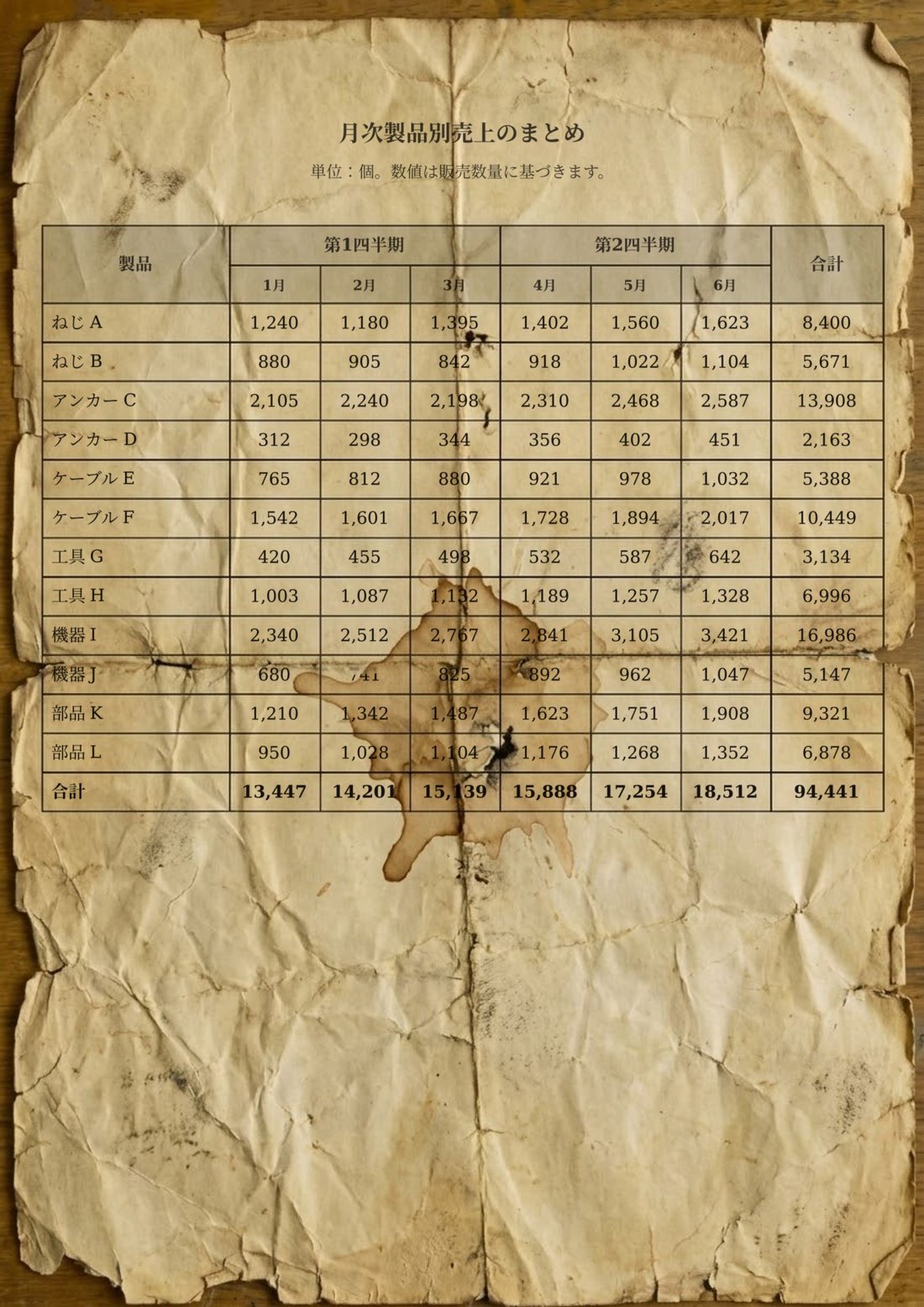
古くて、しわが寄り、コーヒーの染みまである紙。現実の紙はこういうものです。Perlectaはそれを読むために作られています。
クリックできるセル、そのまま動く数式、並べ替えられる列。Microsoft Excel、Google Sheets、LibreOfficeで開けます。
| 製品 | 1月 | 2月 | 3月 |
|---|---|---|---|
| 工具 H | 1,003 | 1,087 | 1,132 |
| 機器 I | 2,340 | 2,512 | 2,767 |
| 機器 J | 680 | 741 | 825 |
| 部品 K | 1,210 | 1,342 | 1,487 |
| 部品 L | 950 | 1,028 | 1,104 |
イメージ図です。染みで半分隠れたセルは、作り出した数字を入れるのではなく、ご自身で確認できるよう印が付きます。
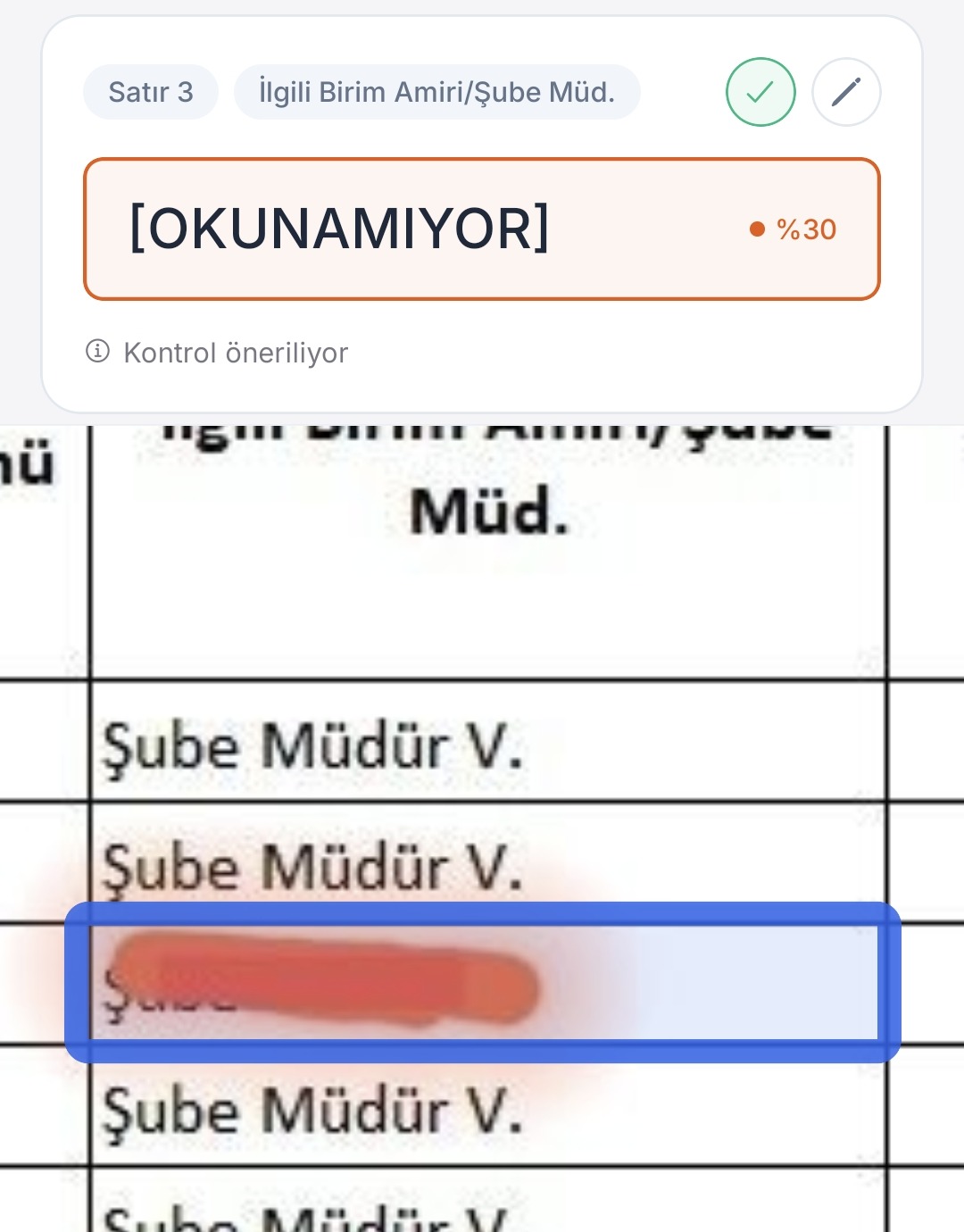
印の付いたセルをタップすると、紙の写真のその場所をアプリが正確に示します。(画面はトルコ語版です。最初の市場がトルコのため。)
空欄は目に見えます。作り出された値は見えません。
うまく読み取れなかった箇所まで埋めてしまいます。表は完璧に見えても、作り出された値がいくつ紛れているかはわかりません。結局、表全体を手で確認することになり、アプリは何の手間も省いてくれません。
要確認のセルはオレンジ、読み取れなかったセルは赤で印が付きます。見るのは印の付いたセルだけ。5分かかっていた確認が5秒になり、どのデータを信頼できるかがわかります。
請求書、銀行の明細、在庫リスト、勤務表……。スキャナーは不要で、スマートフォンのカメラだけで十分です。撮影済みの写真やPDFを選ぶこともできます。
要確認のセルをタップすると、元の写真のその場所が表示されます。紙に戻って行を数え直す必要はありません。
結果は、すべて編集できるExcelファイル(.xlsx)です。Word、PDF、テキストにも書き出せます。
行、列、結合された見出しが紙のとおりに届きます。セル同士の内容が混ざることはありません。
印の付いたセルをタップすると、紙のどこを読んでいたかがわかります。正しければ確定し、違っていれば修正します。
合計、税額の行、発行者の税番号を相互に照合し、合わないものには印を付けます。請求書に公式のQRコードがあれば、それも読み取って印字された金額と照らし合わせます。
読み取れる請求書のQRコードは、スペイン、ドイツ、インド、メキシコ、トルコなどの国のものです。照合はすべて書類そのものの上で行い、税務当局のシステムには接続しません。
レシート、まとまりのないテキスト、メモなど、表になっていない書類を編集できる表に変換します。
「日付の列を先頭に移動して」と話しかけるだけで、表が自動で並べ替わります。
結果をそのままDriveに保存し、Google SheetsやGoogle Docsで開けます。
Perlectaがアクセスするのは、あなたのDriveに自分で作成したファイルだけです。それ以外のファイルは見えません。
この3つのプランでは、同じエンジンが書類を読み取ります。安いプランだから読み取りが劣る、ということはありません。Ultraはさらに先へ進み、1つの表を2つの独立したエンジンが読み取り、2つの結果を1文字ずつ照合します。
| プラン | Free | Starter | Pro | Ultra |
|---|---|---|---|---|
| 月間スキャン回数 | 5 + 7日間 × 1 | 100 | 225 | 500 |
| 一括スキャンのページ数 | 1 | 1 | 10 | 50 |
| Excel · Word · PDF · テキスト | ✓ | ✓ | ✓ | ✓ |
| 要確認のセルを写真の上で表示 | ✓ | ✓ | ✓ | ✓ |
| 請求書チェック(公式QRコード) | — | — | ✓ | ✓ |
| 声・文字での編集 · Google Drive | — | — | ✓ | ✓ |
| 読み取りの品質 | 同じ | 同じ | 同じ | 2エンジン + 判定役 |
そして、それを隠しません。画像Excel変換アプリが伝えられるいちばん価値のある情報は、どこが苦手かということです。
罫線のある印刷された表を、正面から撮影したもの。これが私たちの本業です。
手書きの文字、大きく傾いた写真、罫線のない表。確認が必要なセルが増えます。間違った値を渡すより、先に確認をお願いするほうを選びます。
「精度99%」という言葉を見かけたら、どの書類で測ったのかを尋ねてみてください。私たちの約束は別のものです。確信が持てないときは黙っていません。印を付けます。
Perlectaを開き、表の写真を撮って(または撮影済みの写真やPDFを選んで)数秒待ちます。印の付いたセルがあれば確認し、.xlsxファイルをダウンロードしてください。
いいえ。スマートフォンのカメラだけで十分です。
はい。本物の.xlsxファイルなので、Microsoft Excel、Google Sheets、LibreOfficeなどで開いて編集できます。
お試しいただけますが、印刷された書類と同じ品質は期待しないでください。手書きの場合は、あえて確認が必要なセルを多めに示します。確信の持てない値を、正しい値として書き込むことはしません。
はい。「1,240」や「1,240.50」は紙に書かれたとおりに読み取られ、テキストではなく数値としてExcelに入ります。
Google Play › 定期購入から、いつでも解約できます。支払い済みの期間が終わるまでは、そのまま利用できます。
info@perlecta.com — 人間がお返事します。
 Perlecta