Perlecta काग़ज़ पर छपी तालिका की फ़ोटो — या PDF — को असली .xlsx फ़ाइल में बदलता है: पंक्तियां, कॉलम और हेडर अपनी जगह पर।
और जब किसी सेल को लेकर पक्का न हो, तो उसे अंदाज़े से नहीं भरता: उस पर निशान लगाता है। इसलिए आपको पूरी तालिका नहीं, सिर्फ़ संदिग्ध सेल जाँचने होते हैं।
Android फ़ोन के लिए। मुफ़्त में शुरू करें: 5 ट्रायल स्कैन, उसके बाद 7 दिन तक रोज़ 1 स्कैन।
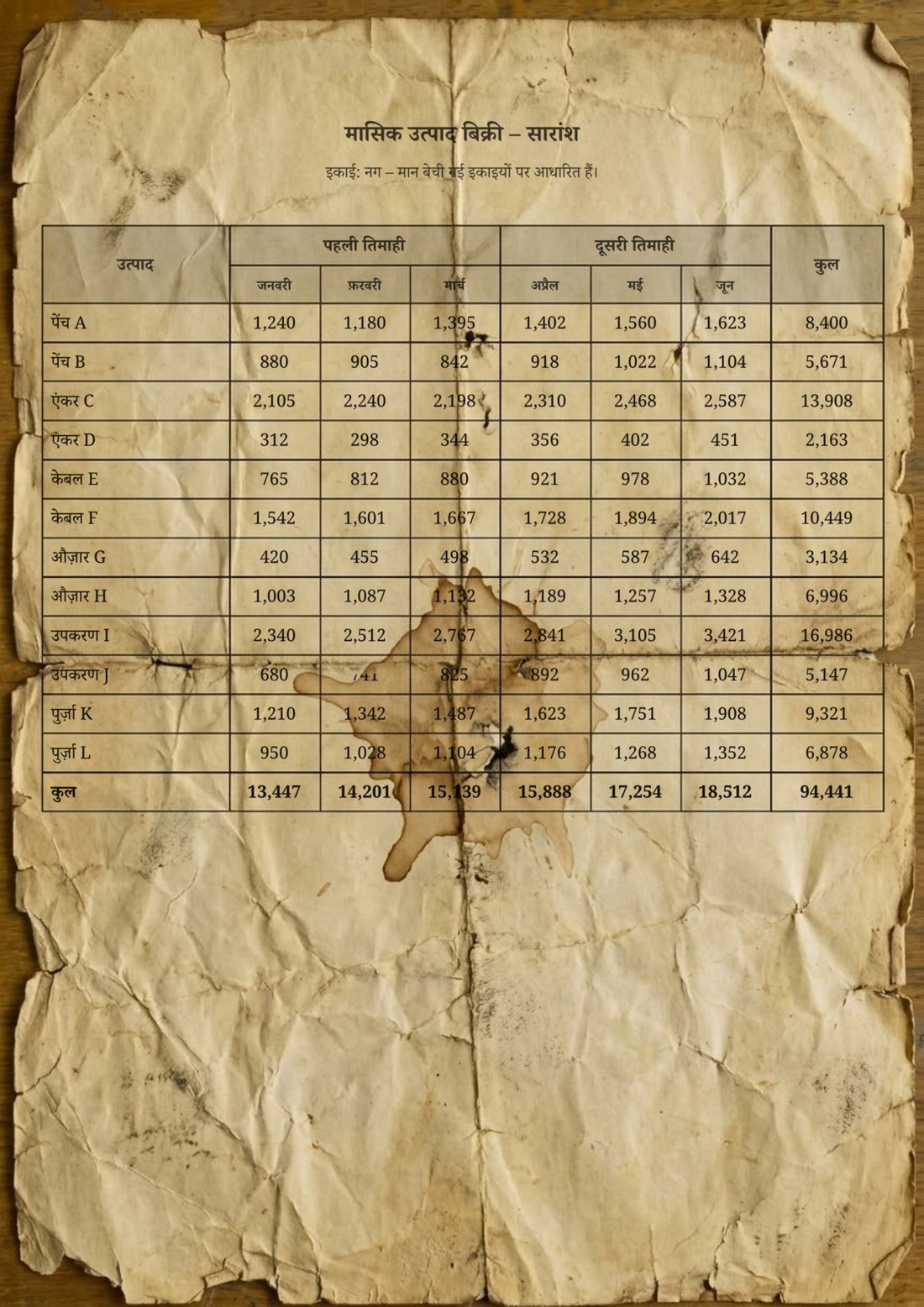
पुराना, मुड़ा-तुड़ा काग़ज़, ऊपर से कॉफ़ी का दाग़। असली काग़ज़ ऐसे ही होते हैं; Perlecta इन्हीं को पढ़ने के लिए बना है।
सेल जिन पर क्लिक कर सकते हैं, फ़ॉर्मूले जो काम करते हैं, कॉलम जिन्हें सॉर्ट कर सकते हैं। Microsoft Excel, Google Sheets और LibreOffice में खुलती है।
| उत्पाद | जनवरी | फ़रवरी | मार्च |
|---|---|---|---|
| औज़ार H | 1,003 | 1,087 | 1,132 |
| उपकरण I | 2,340 | 2,512 | 2,767 |
| उपकरण J | 680 | 741 | 825 |
| पुर्ज़ा K | 1,210 | 1,342 | 1,487 |
| पुर्ज़ा L | 950 | 1,028 | 1,104 |
उदाहरण। जिस सेल को दाग़ ने आधा ढक दिया है, वह मनगढ़ंत संख्या के साथ नहीं आता — उस पर निशान लगता है, ताकि आप ख़ुद देख लें।
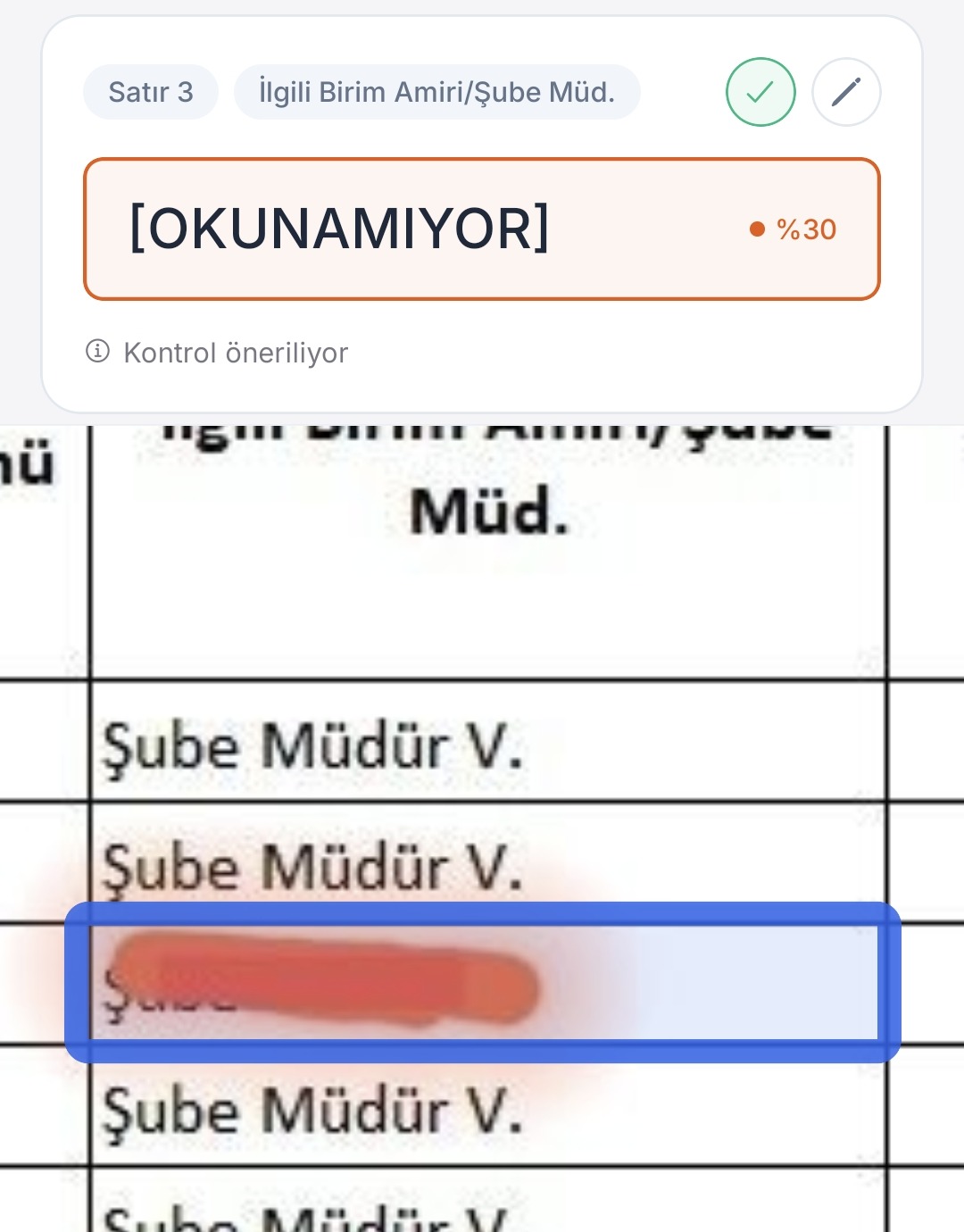
चिह्नित सेल पर टैप करें और ऐप काग़ज़ की फ़ोटो में ठीक वही जगह दिखाता है। (ऐप की स्क्रीन तुर्की भाषा में है, जो इसका पहला बाज़ार है।)
क्योंकि ख़ाली सेल दिख जाता है। मनगढ़ंत नहीं दिखता।
जो ठीक से नहीं पढ़ पाए, उसे भी भर देते हैं। तालिका बेदाग़ दिखती है, लेकिन आपको नहीं पता कि उसमें कितने मान मनगढ़ंत हैं। आख़िर में आप पूरी तालिका हाथ से जाँचते हैं — और ऐप ने आपका कोई समय नहीं बचाया।
संदिग्ध सेल पर एम्बर रंग का निशान लगता है; जो पढ़े नहीं जा सके, उन पर लाल। आप सिर्फ़ चिह्नित सेल देखते हैं। पाँच मिनट की जाँच पाँच सेकंड में हो जाती है, और आपको पता रहता है कि किस डेटा पर भरोसा किया जा सकता है।
इनवॉइस, बैंक स्टेटमेंट, स्टॉक सूची, टाइमशीट… फ़ोन का कैमरा काफ़ी है, स्कैनर की ज़रूरत नहीं। पहले से मौजूद फ़ोटो या PDF भी चुन सकते हैं।
किसी संदिग्ध सेल पर टैप करें और ऐप आपको मूल फ़ोटो में उसी जगह ले जाता है। पंक्तियां गिनने के लिए काग़ज़ पर लौटने की ज़रूरत नहीं।
नतीजा पूरी तरह एडिट करने योग्य Excel फ़ाइल (.xlsx) है। आप Word, PDF या टेक्स्ट में भी एक्सपोर्ट कर सकते हैं।
पंक्तियां, कॉलम और मर्ज किए गए हेडर वैसे ही आते हैं जैसे काग़ज़ पर हैं। सेल आपस में गड्डमड्ड नहीं होते।
चिह्नित सेल पर टैप करें और देखें कि काग़ज़ के किस हिस्से को पढ़ा गया था। सही है तो पुष्टि करें; ग़लत है तो सुधारें।
कुल योग, कर की पंक्तियां और विक्रेता की कर पहचान संख्या (जैसे GSTIN) आपस में मिलाकर जाँचे जाते हैं; जो मेल नहीं खाता, उस पर निशान लगता है। अगर इनवॉइस पर आधिकारिक QR कोड है, तो उसे भी पढ़कर छपी हुई राशियों से मिलाया जाता है।
भारत, स्पेन, पुर्तगाल, जर्मनी, मेक्सिको, अर्जेंटीना और तुर्किये सहित कई देशों के इनवॉइस QR कोड पढ़े जाते हैं। सारी जाँच दस्तावेज़ पर ही होती है; हम किसी सरकारी या कर विभाग की प्रणाली से नहीं जुड़ते।
रसीद, बिखरा टेक्स्ट या कोई नोट: जो दस्तावेज़ तालिका नहीं है, उसे एडिट करने योग्य तालिका में बदलता है।
कहें “तारीख़ वाला कॉलम सबसे आगे करो” और तालिका ख़ुद क्रम बदल लेती है।
नतीजा सीधे Drive में सहेजें और Sheets या Docs में खोलें।
Perlecta आपकी Drive में सिर्फ़ अपनी बनाई फ़ाइलों तक पहुँचता है; आपकी बाक़ी फ़ाइलें उसे नहीं दिखतीं।
इन तीनों प्लान में आपका दस्तावेज़ एक ही इंजन पढ़ता है: सस्ते प्लान का मतलब कमज़ोर पढ़ाई नहीं। Ultra इससे आगे जाता है: हर तालिका को दो स्वतंत्र इंजन पढ़ते हैं और दोनों नतीजों का अक्षर-अक्षर मिलान होता है।
| प्लान | Free | Starter | Pro | Ultra |
|---|---|---|---|---|
| हर महीने स्कैन | 5 + 7 दिन × 1 | 100 | 225 | 500 |
| एक बैच में पेज | 1 | 1 | 10 | 50 |
| Excel · Word · PDF · टेक्स्ट | ✓ | ✓ | ✓ | ✓ |
| संदिग्ध सेल फ़ोटो में दिखाना | ✓ | ✓ | ✓ | ✓ |
| इनवॉइस डेस्क (आधिकारिक QR कोड) | — | — | ✓ | ✓ |
| बोलकर या लिखकर एडिट · Google Drive | — | — | ✓ | ✓ |
| पढ़ने की गुणवत्ता | एक जैसी | एक जैसी | एक जैसी | दो इंजन + निर्णायक |
और हम यह छिपाते नहीं। इमेज से एक्सेल बनाने वाला ऐप आपको जो सबसे काम की बात बता सकता है, वह यह है कि उसे कहाँ मुश्किल होती है।
लाइनों वाली छपी तालिकाएं, सामने से ली गई फ़ोटो। यही हमारा मुख्य काम है।
हाथ की लिखावट, बहुत तिरछी फ़ोटो या बिना लाइनों वाली तालिकाएं। जाँच के लिए ज़्यादा सेल चिह्नित होते हैं: ग़लत मान देने से बेहतर हम आपसे पूछना समझते हैं।
जब कहीं “99% सटीक” दिखे, तो पूछिए कि किस दस्तावेज़ पर मापा गया। हमारा वादा अलग है: जब हम पक्का नहीं होते, तो चुप नहीं रहते — निशान लगाते हैं।
Perlecta खोलें, तालिका की फ़ोटो लें (या पहले से मौजूद फ़ोटो या PDF चुनें) और कुछ सेकंड रुकें। अगर कोई सेल चिह्नित हो तो उसे जाँचें, फिर .xlsx फ़ाइल डाउनलोड करें।
नहीं। फ़ोन का कैमरा काफ़ी है।
हाँ। यह असली .xlsx फ़ाइल है; Microsoft Excel, Google Sheets, LibreOffice और ऐसे ही दूसरे प्रोग्राम में खुलती और एडिट होती है।
आप आज़मा सकते हैं, लेकिन छपे दस्तावेज़ जैसी गुणवत्ता की उम्मीद न करें। हाथ की लिखावट में जानबूझकर ज़्यादा सेल जाँच के लिए चिह्नित होते हैं: जिस मान को लेकर हम पक्के नहीं, उसे हम सही बताकर नहीं लिखते।
हाँ। “1,240.50” और भारतीय तरीक़े से लिखा “1,24,050.50” काग़ज़ जैसे ही पढ़े जाते हैं और Excel में टेक्स्ट नहीं, संख्या बनकर आते हैं।
Google Play › सदस्यताएं में जाकर, कभी भी। भुगतान की गई अवधि ख़त्म होने तक आपकी पहुँच बनी रहती है।
info@perlecta.com — जवाब एक इंसान देता है।

Perlecta Google Play पर है। मुफ़्त में आज़माने के लिए डाउनलोड करें।